Analítica de la plataforma
Analítica muestra cómo le va a la plataforma en conjunto. Tiene cinco informes, Resumen, Tiendas, Salud de pagos, Salud de la plataforma y Crecimiento, y está abierta a todos los administradores de la plataforma. Solo contiene cifras: aquí nunca se muestra un cliente, un pedido ni un pago. El personal de una tienda ve los informes de su tienda en Analítica.
Los controles
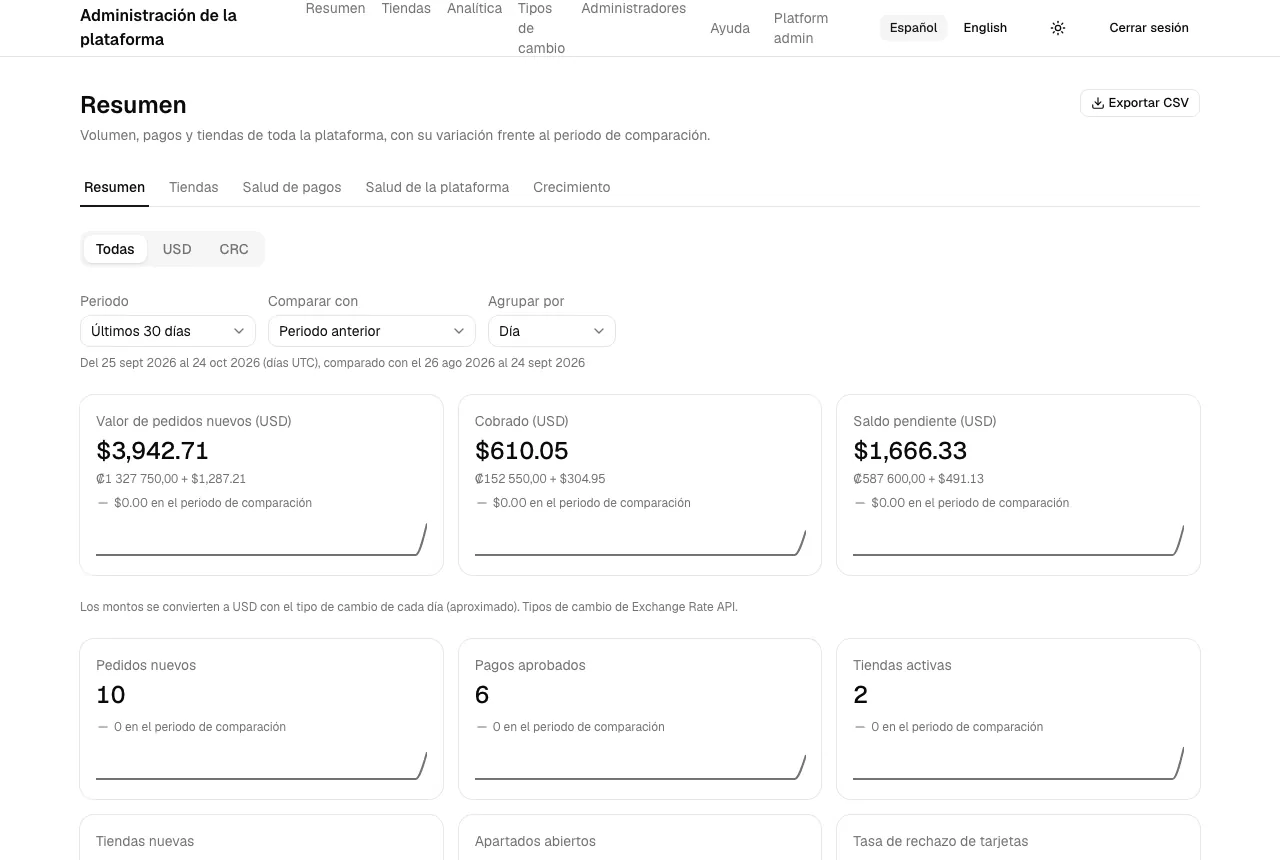
Sección titulada «Los controles»Resumen, Tiendas y Salud de pagos comparten los controles de arriba, que se guardan en la dirección de la página para que un enlace muestre la misma vista.
- Periodo: Hoy, Últimos 7 días, Últimos 30 días, Este mes, Mes pasado, Este año o Personalizado (Desde y Hasta). Los días son días UTC, porque cada tienda tiene su propia zona horaria; una línea bajo los controles indica los días exactos.
- Comparar con: Periodo anterior o Mismos días del año pasado.
- Agrupar por (solo en el Resumen): Día, Semana o Mes.
- Moneda (en Resumen, Tiendas y Salud de pagos): pestañas, Todas primero y luego una por cada moneda en que venden tus tiendas. Consulta Pestañas de moneda.
Salud de la plataforma describe la plataforma en este momento, así que no tiene controles.
Resumen
Sección titulada «Resumen»«Volumen, pagos y tiendas de toda la plataforma, con su variación frente al periodo de comparación.». En Todas, el dinero de todas las monedas se convierte a dólares y se suma; en una pestaña de moneda ves solo las tiendas de esa moneda. Tres tarjetas:
- Valor de pedidos nuevos (…): el total de los pedidos creados en el periodo.
- Cobrado (…): los pagos aprobados del periodo, menos los reembolsos.
- Saldo pendiente (…): lo que los apartados abiertos aún deben al final del periodo.
Luego los conteos, que en Todas suman todas las tiendas y en una pestaña de moneda solo las de esa moneda:
- Pedidos nuevos y Pagos aprobados.
- Tiendas activas: tiendas con un pedido en los 30 días hasta el final del periodo.
- Tiendas nuevas: tiendas creadas en el periodo.
- Apartados abiertos: apartados que aún se están pagando al final del periodo.
- Tasa de rechazo de tarjetas: pagos con tarjeta rechazados, sobre aprobados más rechazados.
Cada tarjeta muestra cómo cambió frente al periodo de comparación y una pequeña línea de tendencia. Abajo, un gráfico compara el Valor de pedidos nuevos y dinero cobrado. Si no hubo nada, ves «No hubo actividad de tiendas en este periodo.».
Pestañas de moneda
Sección titulada «Pestañas de moneda»La pestaña que eliges se queda en la dirección y en todos los enlaces y el Exportar CSV del informe.
- Todas (la predeterminada): todas las tiendas. El dinero se convierte a dólares día por día, cada día con el tipo de cambio de ese día, y se suma. Bajo una tarjeta convertida, una línea pequeña muestra los montos originales, como «₡1,175,000.00 + $1,452.00». Los conteos, como pedidos y tiendas activas, son de toda la plataforma y se muestran una sola vez.
- Una moneda (por ejemplo USD o CRC): solo las tiendas que venden en esa moneda, en todas las cifras. El dinero está en esa moneda, con su equivalente en dólares entre paréntesis, como «₡1 175 000,00 ($2,350.00)», también en la comparación y en el gráfico. La pestaña USD muestra dólares sin más. Los conteos son solo de las tiendas de esa moneda.
Las cifras convertidas son aproximadas, y la página lo dice:
- «Los montos se convierten a … con el tipo de cambio de cada día (aproximado). Tipos de cambio de Exchange Rate API.». El crédito lo exige el proveedor de los tipos de cambio.
- «Algunos días usan el tipo de cambio de un día anterior, porque el de ese día no se pudo obtener.». Las cifras siguen siendo cercanas; el tipo se consulta de nuevo al día siguiente. También puedes guardarlo tú en Tipos de cambio.
- «Aproximado: algunos días usan el primer tipo de cambio disponible.». El periodo llega a antes del primer tipo guardado.
- «La conversión no está disponible: aún no hay ningún tipo de cambio guardado. Se muestran los montos en cada moneda.». Todavía no hay ningún tipo de cambio, así que no se muestra un total en vez de mostrar uno equivocado.
Tiendas
Sección titulada «Tiendas»«Volumen, apartados abiertos y avance de configuración de cada tienda. Solo cifras: sin datos de clientes ni de pedidos.».
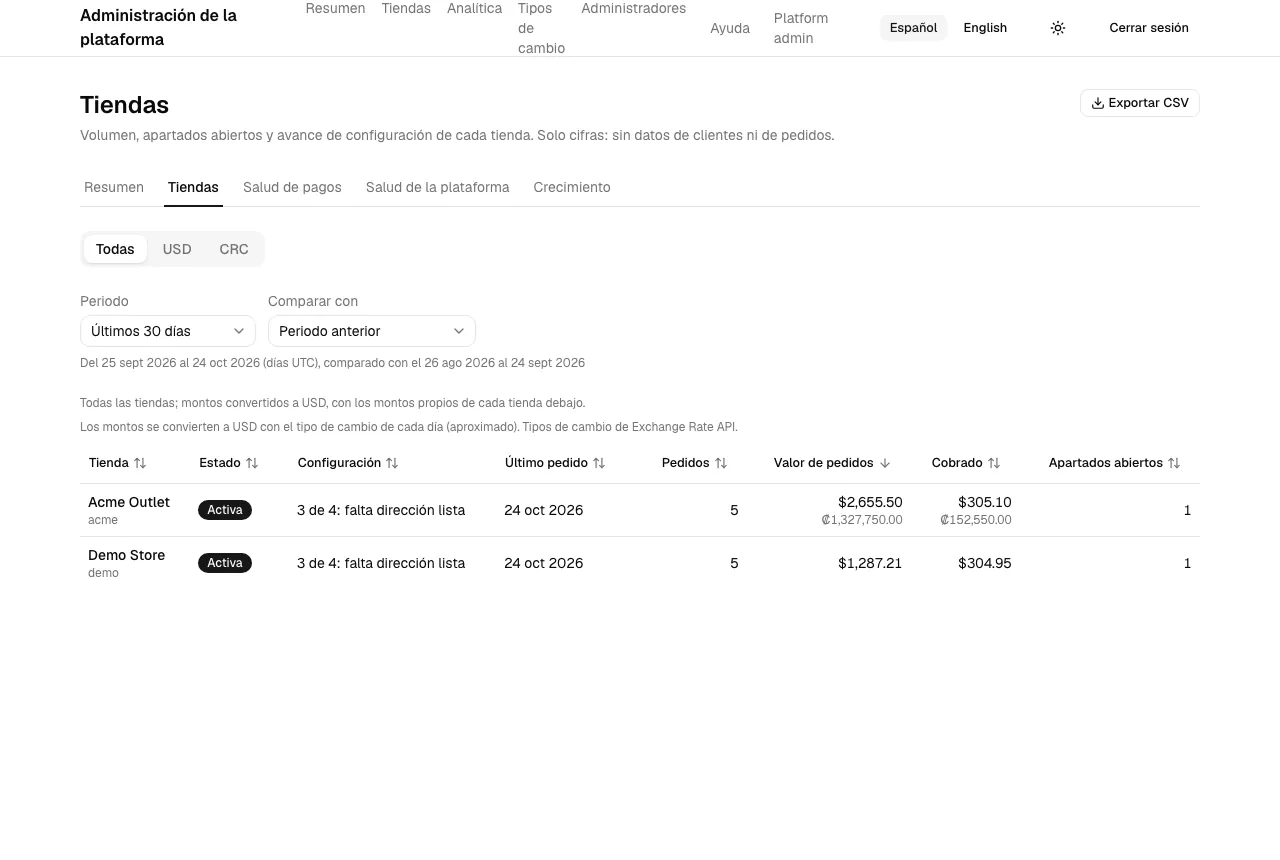
Una fila por tienda, incluidas las suspendidas:
- Tienda: el nombre, que enlaza a la página de la tienda en el panel (consulta Tiendas y dominios).
- Estado: Activa o Suspendida.
- Configuración: Completa, o cuánto lleva avanzado, como «3 de 4: falta primer pedido». Los cuatro pasos son dirección lista, credenciales de pago con tarjeta, primer producto y primer pedido. Es la forma más rápida de ver qué tiendas nuevas necesitan ayuda.
- Último pedido: la fecha de su pedido más reciente, o «Sin pedidos todavía».
- Pedidos, Valor de pedidos, Cobrado y Apartados abiertos. El dinero sigue la pestaña de Moneda: en Todas, todas las tiendas en dólares; en una pestaña de moneda, solo las tiendas de esa moneda.
Selecciona el encabezado de una columna para ordenar por ella; vuelve a seleccionarlo para invertir el orden. La tabla empieza ordenada por Valor de pedidos, de mayor a menor.
Salud de pagos
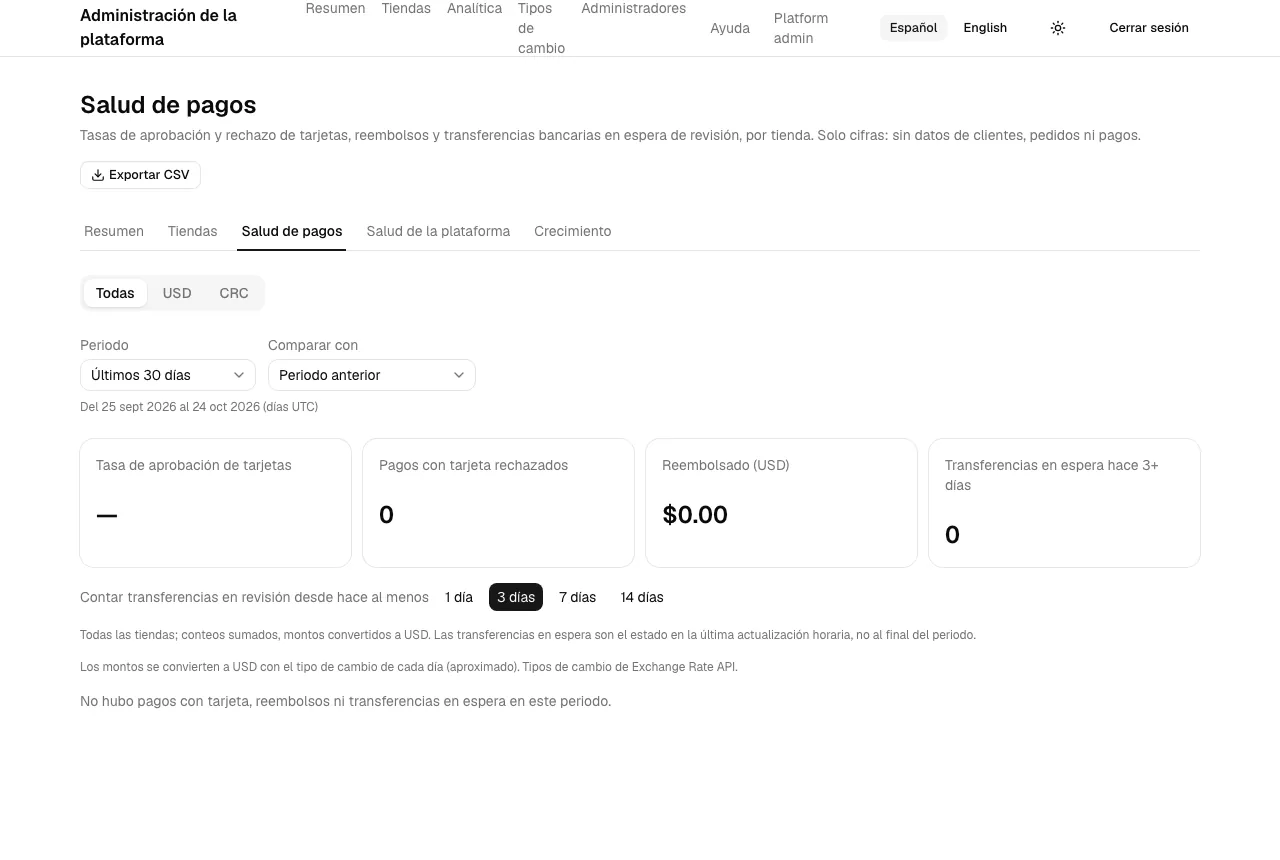
Sección titulada «Salud de pagos»«Tasas de aprobación y rechazo de tarjetas, reembolsos y transferencias bancarias en espera de revisión, por tienda. Solo cifras: sin datos de clientes, pedidos ni pagos.». Elige una pestaña de Moneda; una tienda aparece cuando tiene actividad en ella, y Todas muestra todas las tiendas en dólares. Cuatro tarjetas dan los totales: Tasa de aprobación de tarjetas, Pagos con tarjeta rechazados, Reembolsado (…) y Transferencias en espera hace … días.
Bajo Contar transferencias en revisión desde hace al menos, elige 1 día, 3 días, 7 días o 14 días: una transferencia bancaria que lleva en revisión al menos ese tiempo cuenta como en espera. Las cifras en espera son el estado en la última actualización horaria, no al final del periodo.
Una fila por tienda, con la tasa de aprobación más baja primero para que las tiendas con problemas queden arriba: Aprobados, Rechazados, Tasa de aprobación, Reembolsos, Reembolsado, Transferencias en espera y Valor en espera. Un pago con tarjeta reembolsado sigue contando como aprobado. Selecciona el nombre de la tienda para abrir su página.
Salud de la plataforma
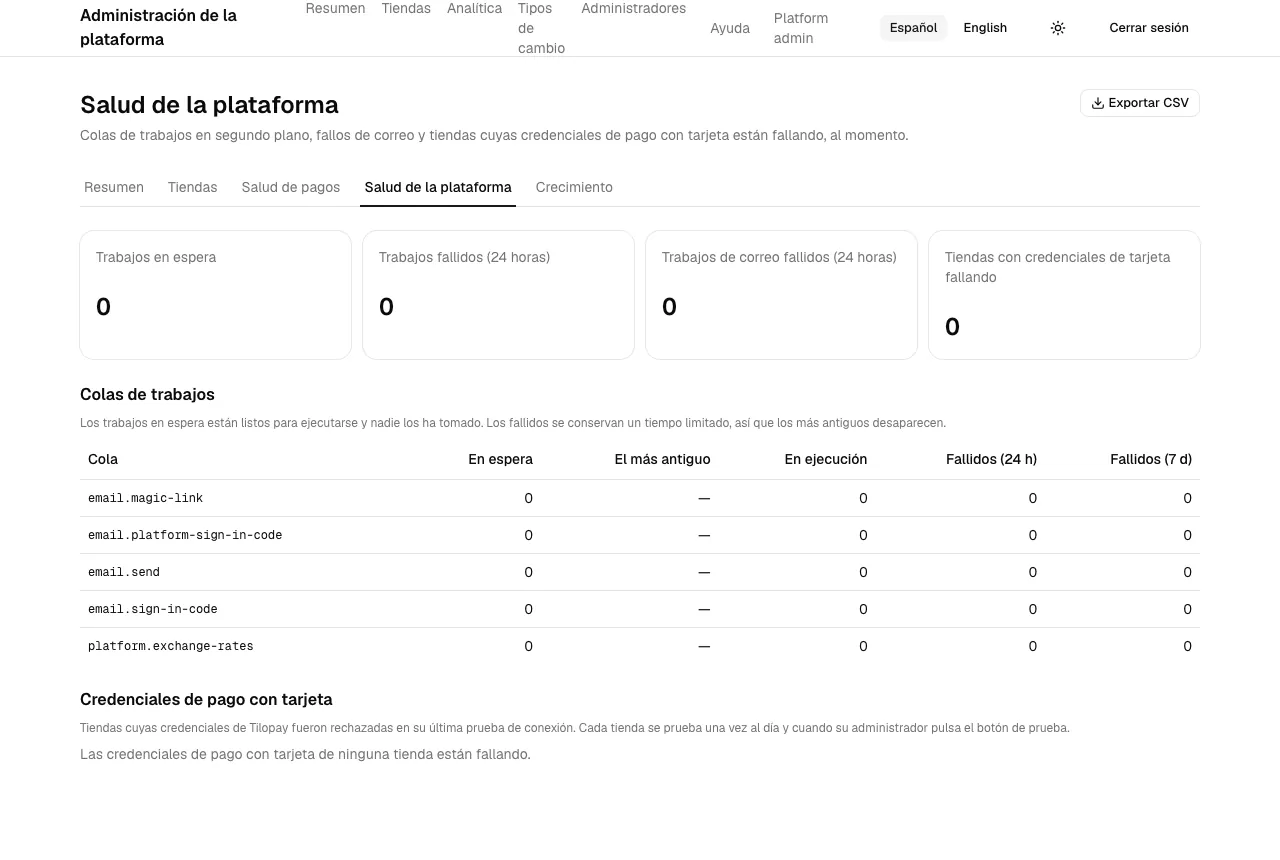
Sección titulada «Salud de la plataforma»«Colas de trabajos en segundo plano, fallos de correo y tiendas cuyas credenciales de pago con tarjeta están fallando, al momento.». Cuatro tarjetas lo resumen: Trabajos en espera, Trabajos fallidos (24 horas), Trabajos de correo fallidos (24 horas) y Tiendas con credenciales de tarjeta fallando.
- Colas de trabajos: una fila por cola, como
email.senduorders.expire, con En espera (listos para ejecutarse y nadie los ha tomado), El más antiguo, En ejecución, Fallidos (24 h) y Fallidos (7 d). Una cola cuyo conteo en espera no deja de crecer, o cuyo trabajo más antiguo lleva minutos, indica que el proceso en segundo plano va atrasado o se detuvo. Los trabajos fallidos se conservan un tiempo limitado, así que los más antiguos desaparecen. - Credenciales de pago con tarjeta: las tiendas cuyas credenciales de Tilopay guardadas fueron rechazadas en su última prueba de conexión. Cada tienda se prueba una vez al día, y otra vez cuando su administrador pulsa el botón de prueba en la configuración. Una tienda de esta lista no puede cobrar con tarjeta hasta que su administrador guarde credenciales que funcionen.
Crecimiento
Sección titulada «Crecimiento»«Tiendas agrupadas por el mes en que se crearon: cuáles hicieron un primer pedido, salieron al aire y siguieron vendiendo. Solo cifras.». No tiene controles: siempre muestra los últimos 12 meses, y los meses son meses UTC.
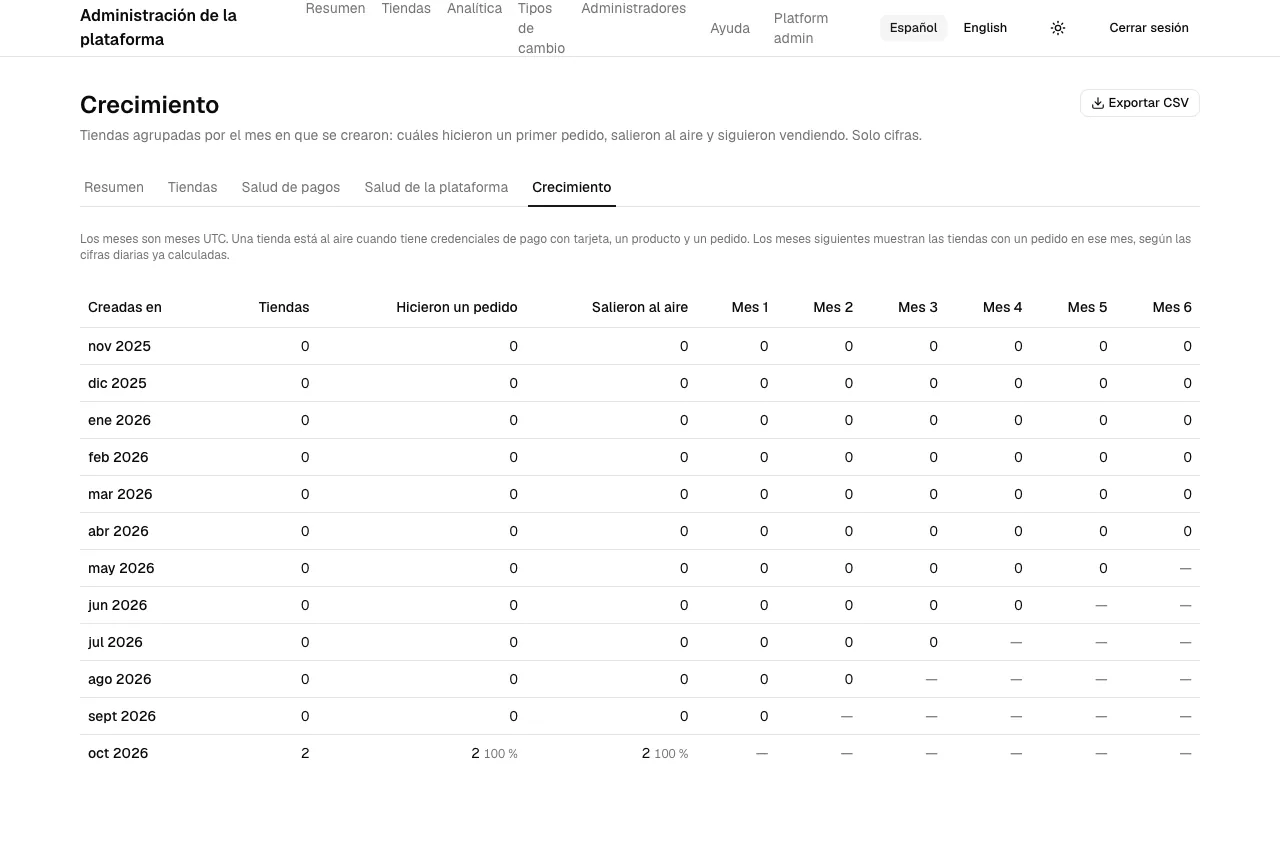
Una fila por mes de Creadas en:
- Tiendas: cuántas tiendas se crearon ese mes.
- Hicieron un pedido y Salieron al aire: cuántas de ellas han hecho un pedido y cuántas están al aire, es decir, tienen credenciales de pago con tarjeta, un producto y un pedido. Cada una muestra la proporción de las tiendas del mes.
- Mes 1 a Mes 6: cuántas tiendas del mes tuvieron un pedido en el primer mes, el segundo, y así, después del mes en que se crearon. Un mes que aún no llega muestra un guion, no un cero.
Lee una fila de izquierda a derecha para ver cómo le va a un grupo de tiendas nuevas con el tiempo. Una tienda que se crea pero nunca llega a Salieron al aire es la que necesita ayuda: búscala en el informe Tiendas, por su columna Configuración. Las columnas mensuales salen de las cifras diarias que la plataforma ya calculó, así que los meses anteriores a ese cálculo no muestran pedidos.
Exportar CSV
Sección titulada «Exportar CSV»Exportar CSV, arriba a la derecha de cada informe, descarga lo que ves en pantalla, con el mismo periodo, comparación, moneda y orden (el archivo de Crecimiento tiene una fila por mes, con los conteos de arriba). El archivo del Resumen tiene una fila por día, con las columnas de dinero de cada moneda, las columnas convertidas a dólares (como «Cobrado (USD), convertido»), para cada moneda distinta del USD el Tipo de cambio USD a … usado ese día y el Día del tipo de cambio USD a … al que corresponde (un día anterior cuando el de ese día no se pudo obtener), y los conteos. Los archivos de Tiendas y Salud de pagos tienen el dinero en cada moneda más la columna convertida a dólares; en la pestaña USD no hay columna convertida. El de Salud de pagos tiene las filas de la tabla con la espera que elegiste, y el de Salud de la plataforma tiene la tabla de colas y las tiendas con credenciales fallando. El de Tiendas tiene las mismas filas en el mismo orden que la tabla, con los cuatro pasos de configuración como columnas Sí o No separadas.
Conviene saber
Sección titulada «Conviene saber»- Los informes se actualizan cada hora para hoy y ayer, así que pueden ir una hora atrasados.
- De la plataforma solo se guardan totales, así que una cifra no se puede rastrear hasta un cliente o un pedido. Para ver los detalles de una tienda, usa la administración de esa tienda.