Iniciar sesión en la administración
La administración está en la misma dirección que la tienda, bajo /admin: para una tienda en
https://tienda.ejemplo.com, abre https://tienda.ejemplo.com/admin.
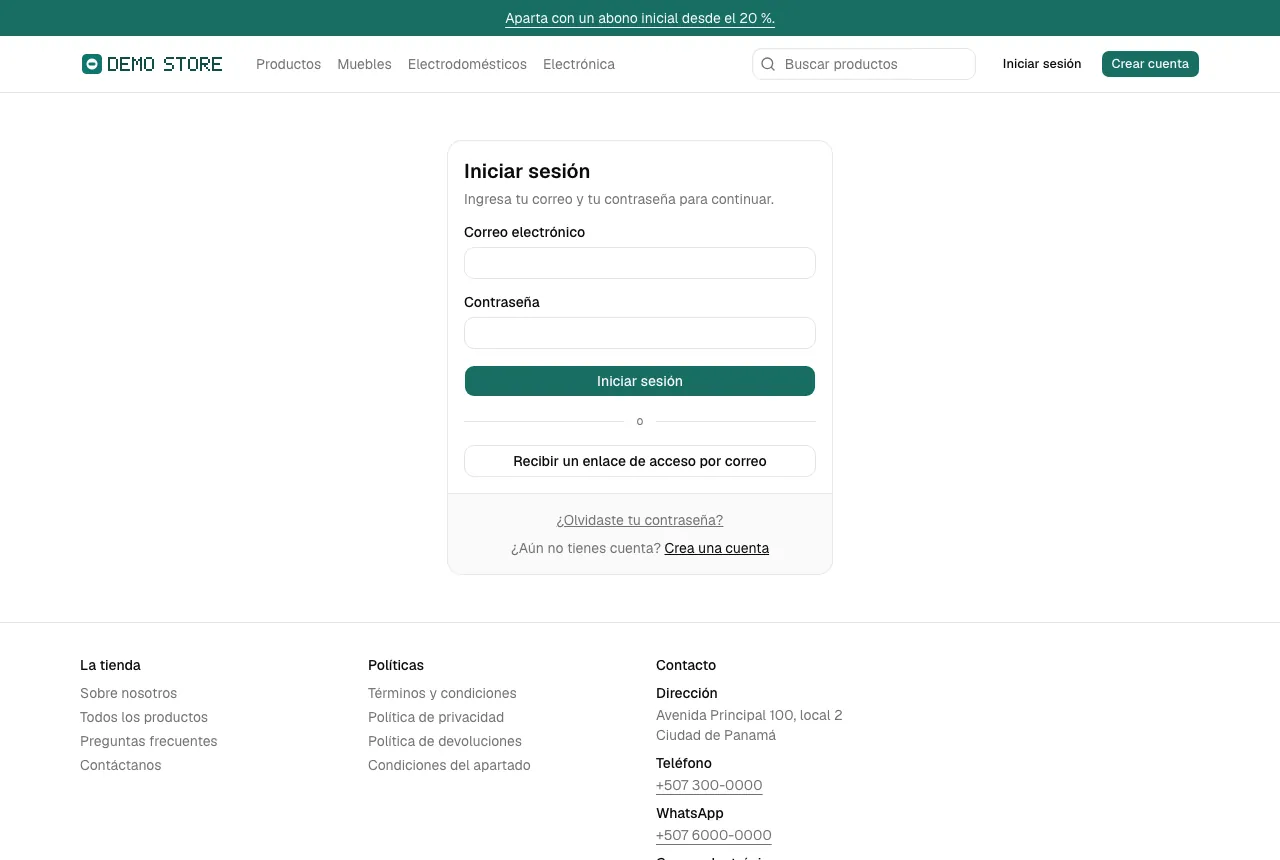
- Abre la dirección de la administración. Si no has iniciado sesión, te lleva a la página Iniciar sesión de la tienda.
- Ingresa tu Correo electrónico y tu Contraseña y selecciona Iniciar sesión.
- La tienda te envía por correo un código de 6 dígitos y la página cambia a Escribe tu código de acceso. Escribe el código y selecciona Verificar.
- Vuelves a la página de la administración que pediste, y el menú muestra tu nombre y tu rol al final.
Si inicias sesión desde la página Iniciar sesión de la tienda sin haber pedido otra página, también llegas a la administración. Mientras navegas la tienda con tu sesión de personal, el menú de tu cuenta (arriba a la derecha) incluye Panel de administración para volver a ella.
El código de acceso
Sección titulada «El código de acceso»Todas las cuentas del personal entran con la contraseña y después un código enviado al correo de la cuenta. A los clientes no se les pide. El código funciona una sola vez, durante 5 minutos, y tienes 5 intentos por código. Después de ingresar tu contraseña tienes 10 minutos para terminar el paso del código; pasado ese tiempo la página dice «El inicio de sesión expiró. Escribe tu correo y tu contraseña de nuevo.»
- El código no llegó. Revisa la carpeta de correo no deseado y selecciona Enviar un código nuevo. Verás «Un código nuevo va en camino. Solo funciona el más reciente.»; usa el último correo, no uno anterior.
- El código es incorrecto o venció. «Ese código no es correcto. Revisa el correo y vuelve a intentarlo.» significa que lo escribiste mal. «Este código venció o se intentó demasiadas veces. Pide un código nuevo.» significa que necesitas Enviar un código nuevo.
- Quieres empezar de nuevo. Selecciona Empezar de nuevo para volver al correo y la contraseña.
- Demasiadas solicitudes. Pedir muchos códigos o escribir muchos incorrectos en poco tiempo se rechaza por un rato con «Demasiados intentos. Espera un momento y vuelve a intentarlo.». Espera e inténtalo de nuevo.
Confiar en un dispositivo
Sección titulada «Confiar en un dispositivo»Marca Confiar en este dispositivo durante 30 días antes de seleccionar Verificar y este navegador no pedirá el código durante 30 días. Márcalo solo en un equipo que controles. Un navegador se olvida, y vuelve a pedir el código en el siguiente inicio de sesión, cuando la contraseña se crea desde un enlace de restablecimiento o de invitación, o se cambia desde tu cuenta. Por eso aceptar una invitación siempre termina en un inicio de sesión que pide un código.
Conseguir una cuenta
Sección titulada «Conseguir una cuenta»El personal no puede crear su propia cuenta. Un Gerente de tienda o un Administrador de la tienda te invita desde Personal, y recibes un correo con un enlace para crear tu contraseña. El enlace funciona durante 72 horas; si vence, pide que reenvíen la invitación. Consulta Personal e invitaciones.
Si no puedes entrar
Sección titulada «Si no puedes entrar»- La página no se encuentra. Iniciaste sesión, pero tu cuenta no es de personal o tu rol no incluye esa pantalla. Consulta con el administrador de tu tienda.
- Olvidaste tu contraseña. Usa ¿Olvidaste tu contraseña? en la página Iniciar sesión, como un cliente. Consulta Contraseña olvidada.
- Tu cuenta fue desactivada. Un administrador de la tienda o un gerente de tienda puede activarla de nuevo en Personal.
El menú
Sección titulada «El menú»El menú de la izquierda muestra solo lo que tu rol puede usar:
Resumen, Pedidos, Pagos, Productos, Categorías, Destacados, Clientes, Personal, Configuración, Sitio y Analítica (para los roles que pueden abrir reportes; consulta Analítica). Ver la tienda abre la tienda en la misma ventana, Tema elige cómo se ve la administración y Cerrar sesión termina tu sesión.
Tema tiene tres opciones: Sistema (la predeterminada: la administración es clara u oscura según tu dispositivo), Claro y Oscuro. La elección se guarda en el dispositivo que usas. Solo cambia la administración: la tienda que ven tus clientes se queda como la diseñaste.
El botón Mostrar u ocultar el menú, arriba a la izquierda, muestra u oculta el menú.