Acceso a la plataforma y resumen
El panel de la plataforma es para quienes operan el servicio en conjunto: crean tiendas, cuidan sus dominios y deciden quién más puede hacerlo. Está en su propia dirección, separada de cualquier tienda, y tiene sus propias cuentas: una cuenta de tienda no puede entrar en él.
Iniciar sesión
Sección titulada «Iniciar sesión»Abre la dirección de la plataforma e inicia sesión con tu correo y tu contraseña en Acceso a la plataforma («Solo para administradores de la plataforma.»). No hay registro: los administradores de la plataforma los invitan otros administradores (consulta Administradores de la plataforma).
Después de la contraseña, el panel te envía por correo un código de 6 dígitos y muestra Escribe tu código de acceso. Escríbelo y selecciona Verificar. El código funciona una sola vez, durante 5 minutos, con 5 intentos, y el paso de la contraseña vale 10 minutos. Si no llega, selecciona Enviar un código nuevo: solo funciona el más reciente. Selecciona Empezar de nuevo para volver al correo y la contraseña. Marca Confiar en este dispositivo durante 30 días para no pedir el código en este navegador durante 30 días; crear una contraseña nueva desde un enlace de restablecimiento o de invitación, o cambiarla, hace que todos los navegadores vuelvan a pedir el código. Los códigos llegan con el nombre de la plataforma, no el de una tienda. Consulta El código de acceso para ver los mensajes que puedes encontrar.
Si olvidaste tu contraseña, selecciona ¿Olvidaste tu contraseña?, escribe tu correo y selecciona Enviar enlace. El enlace del correo vence en una hora.
Para salir, selecciona Cerrar sesión en el menú.
El menú
Sección titulada «El menú»El menú tiene Resumen, Tiendas, Analítica, Administradores, los botones de idioma, el botón Tema y Cerrar sesión.
El panel se abre en el idioma de tu navegador, español o inglés. Selecciona English o Español en el menú (en la página de acceso, bajo el formulario) para cambiarlo; el panel recuerda tu elección en este navegador.
El botón Tema del menú ofrece Sistema (la predeterminada: el panel es claro u oscuro según tu dispositivo), Claro y Oscuro. La elección se guarda en el dispositivo que usas. Solo cambia el panel de la plataforma.
Resumen
Sección titulada «Resumen»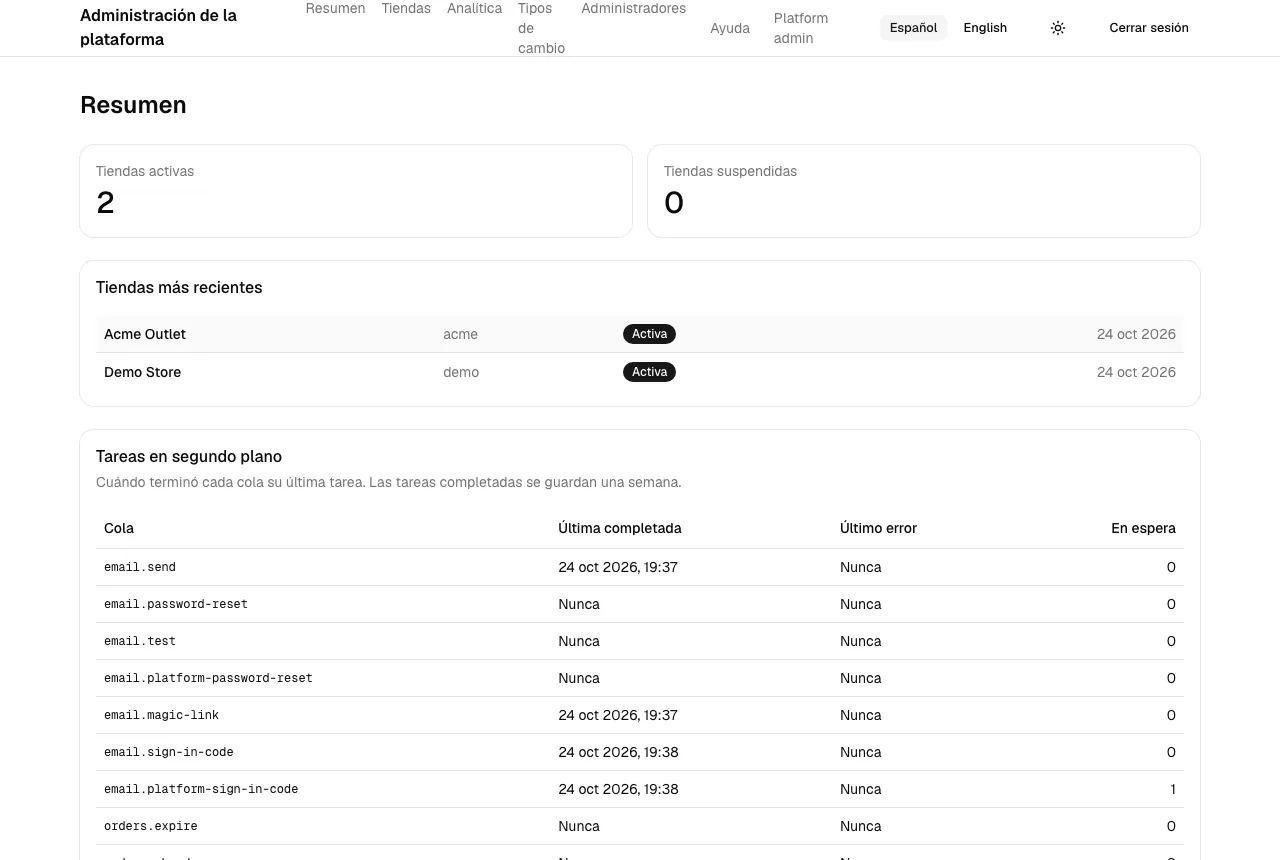
- Tiendas activas y Tiendas suspendidas: cuántas tiendas hay en cada estado.
- Tiendas más recientes: las últimas tiendas, con su subdominio, estado y fecha de creación. Selecciona un nombre para abrir la tienda.
- Tareas en segundo plano: «Cuándo terminó cada cola su última tarea. Las tareas completadas se guardan una semana.». De cada Cola muestra la Última completada, el Último error (o Nunca) y cuántas tareas están En espera. Una cola con un error reciente o con cada vez más tareas en espera es el primer lugar donde mirar cuando los correos o la configuración de un dominio parecen atascados.
Para ver cifras de todas las tiendas, consulta Analítica de la plataforma.