Página de inicio, banners, anuncio y menús
Página de inicio
Sección titulada «Página de inicio»Inicio controla lo que ven visitantes y clientes en la página de inicio de la tienda: una lista de secciones que agregas, ordenas y muestras u ocultas.
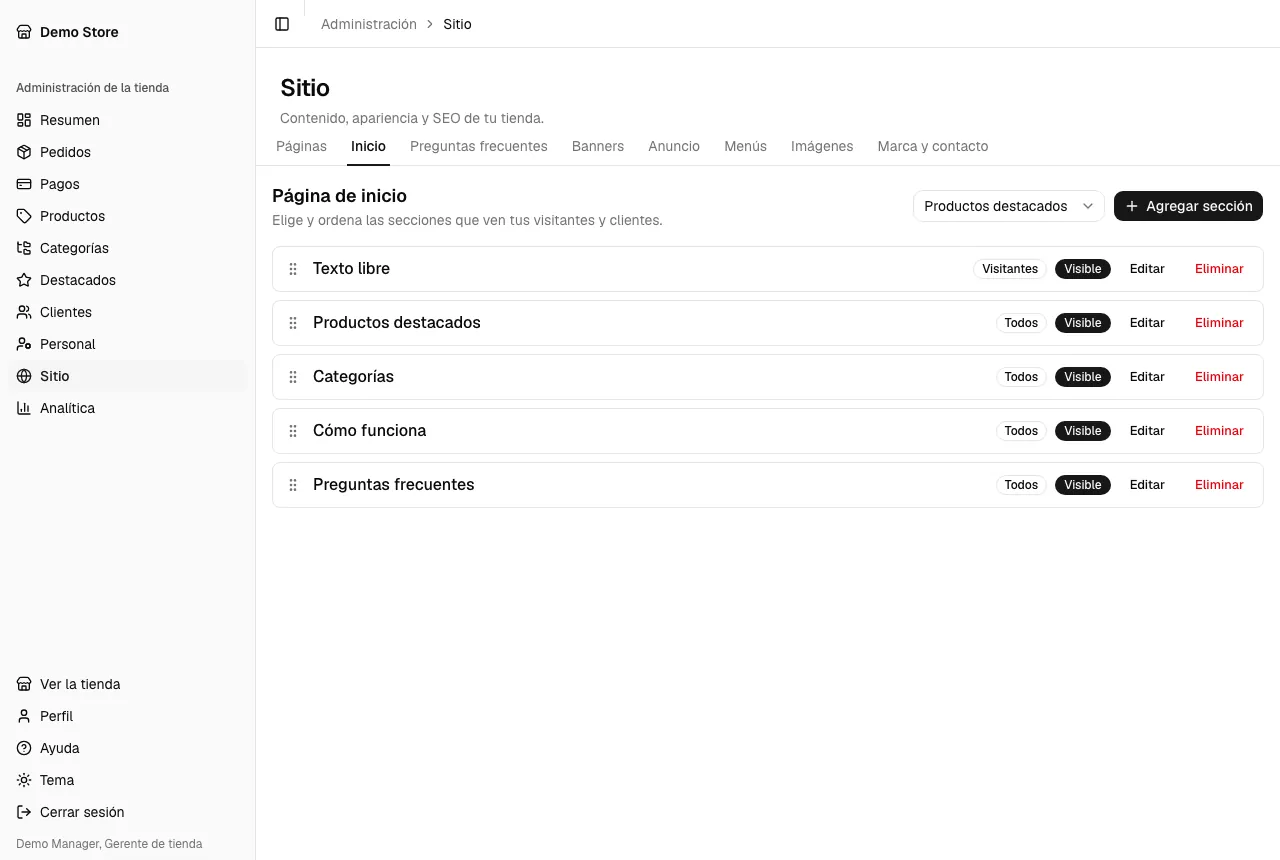
Elige un Tipo de sección y selecciona Agregar sección:
| Tipo de sección | Qué muestra |
|---|---|
| Banners principales | Los banners de una ubicación (Inicio para visitantes o Inicio para clientes), que se administran en Banners |
| Productos destacados | Los productos de Destacados, hasta Cuántos mostrar |
| Categorías | Las categorías principales publicadas |
| Cómo funciona | Pasos, cada uno con un Título del paso y una Descripción del paso |
| Preguntas frecuentes | Las primeras preguntas publicadas, hasta Cuántos mostrar |
| Texto libre | Texto que escribes en el editor, en Contenido |
Cada sección tiene un Título (opcional): sin él, la tienda usa el título propio del tipo de sección. Quién la ve define la audiencia: Todos, Visitantes (sin sesión iniciada) o Clientes (con sesión iniciada), así puedes mostrar una página de inicio distinta a cada uno. Una sección puede estar Visible u Oculta. Arrastra una sección por su control (Arrastra para reordenar) para cambiar el orden; Editar y Eliminar la cambian o la quitan.
Una sección sin nada que mostrar, como banners sin ningún banner activo, no aparece. Sin ninguna sección, la tienda muestra los productos destacados y las categorías.
Banners
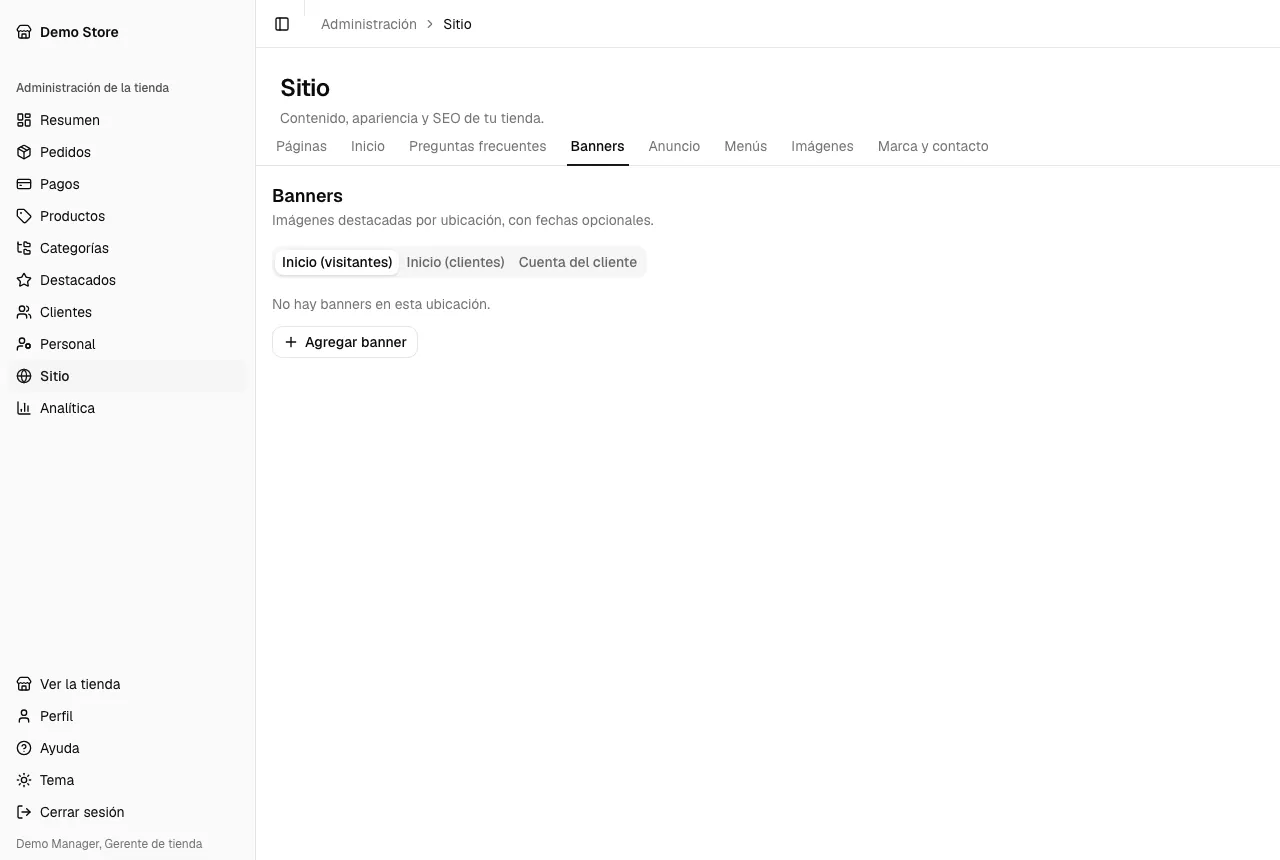
Sección titulada «Banners»Los Banners son imágenes para la página de inicio, agrupadas por ubicación. Agrega uno con Agregar banner:
- Imagen para computadora y, opcionalmente, Imagen para celular (opcional). Las imágenes pueden ser JPG, PNG, WebP o AVIF, de hasta 10 MB.
- Texto alternativo: describe la imagen para las personas que usan lectores de pantalla.
- Título interno: un nombre para ti, que no se muestra a los clientes.
- Enlace (opcional), y fechas Desde (opcional) y Hasta (opcional) para mostrarlo solo durante un tiempo.
- Publicado: solo se muestran los banners publicados que están dentro de sus fechas.
Arrastra los banners dentro de una ubicación para ordenarlos. Las ubicaciones Inicio (visitantes) e Inicio (clientes) alimentan la sección Banners principales. Una tercera ubicación, Cuenta del cliente, muestra sus banners en la parte de arriba de la página de la cuenta de un cliente.
Anuncio
Sección titulada «Anuncio»Anuncio es una línea corta que se muestra sobre el encabezado de la tienda en todas las páginas.
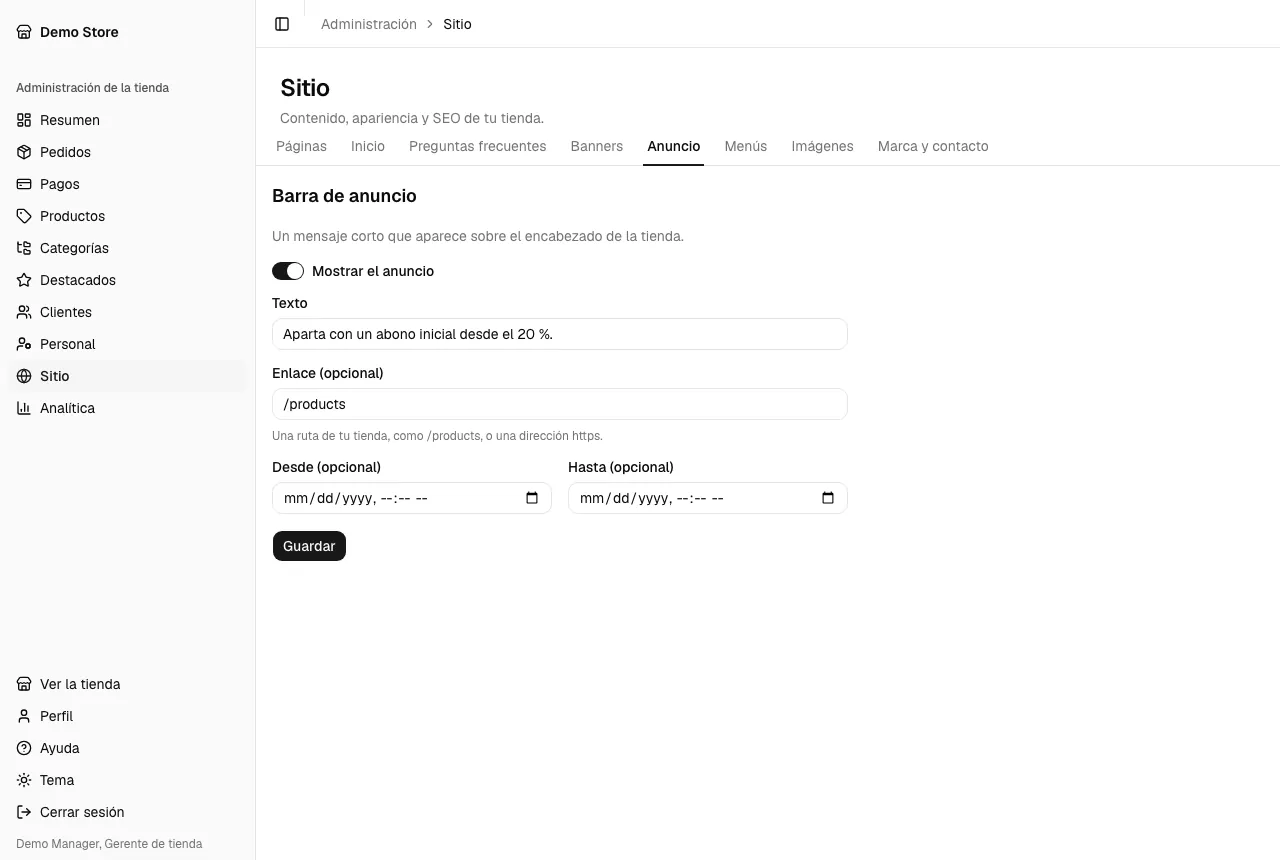
Escribe el Texto, agrega un Enlace (opcional) (una ruta de tu tienda como /products, o una dirección https), opcionalmente indica fechas Desde (opcional) y Hasta (opcional), marca Mostrar el anuncio y guarda.
Menús tiene cuatro menús: Encabezado, Pie: la tienda, Pie: legal y Pie: redes. Cada elemento tiene un Texto y un Tipo de enlace: una Página, una Categoría, un Producto o una Dirección. Usa Agregar elemento y Agregar subelemento (un nivel de anidación), arrastra los elementos para ordenarlos, Quita los que no necesites y selecciona Guardar menú.
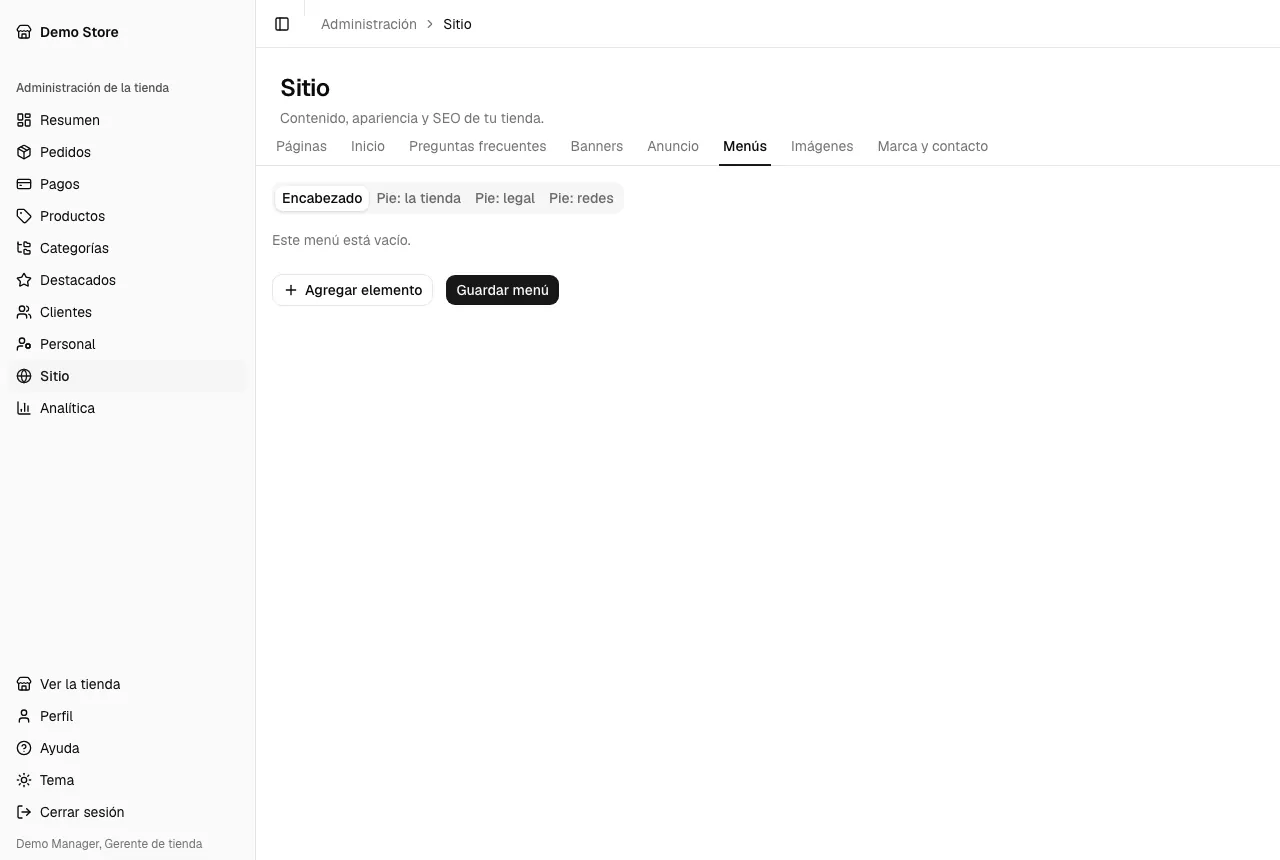
En la tienda, el menú Encabezado aparece arriba, con un enlace Productos al frente. Si está vacío, el encabezado muestra las categorías principales. Pie: la tienda y Pie: redes aparecen en el pie de página. La columna legal del pie muestra por sí sola las páginas legales publicadas y luego los elementos de Pie: legal, para enlaces propios. Un elemento que apunta a algo sin publicar o eliminado se omite.